みなさん、こんにちは!「60代主婦のしっかり終活」を運営しているワインです。
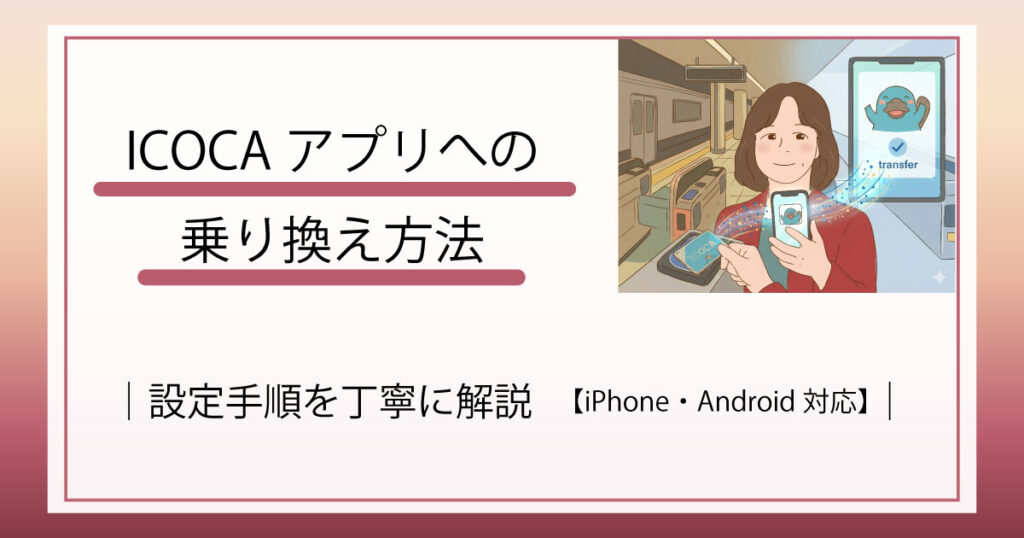
先日、用事で大阪駅までJR線を使う予定がありまして、思いきってICOCAアプリをスマホにインストールしてみました。
きっかけはテレビのCMです。りんごさんとゆうちゃみさんが出ていて、なんだか楽しそうで気になっていたんですよね。
「60代の私にできるかな…」と半信半疑でしたが、やってみると思ったよりずっと簡単!
以前は電車に乗るたびに、前日から「ICOCAカードを忘れないようにしなきゃ」と気を張っていました。でもスマホに入っているなら、もうその心配はありません。毎日持ち歩くスマホが「ICOCAカード代わり」になってくれるなんて、本当に便利な時代になりましたね。
今日は、実際にやってみてわかった**ICOCAアプリの導入手順(iPhone・Android両対応)**と、60代がスマホを使えないと困ること10選をご紹介します。同じように「やってみようかな」と迷っている方のご参考になれば嬉しいです。
ICOCAアプリとは?カードとどう違うの?
ICOCAアプリ(モバイルICOCA)は、JR西日本が提供するスマートフォン用のICOCAサービスです。
これまで財布に入れていたICOCAカードの機能が、そのままスマホに入ります。駅の改札も、コンビニのお支払いも、スマホをかざすだけでOK。チャージもアプリから手軽にできます。
| 項目 | ICOCAカード | ICOCAアプリ |
|---|---|---|
| 持ち歩き | 財布やカード入れが必要 | スマホだけでOK |
| チャージ | 駅のチャージ機 | アプリからいつでも |
| 残高確認 | 駅の機械で確認 | アプリで即確認 |
| 紛失リスク | カード紛失の心配あり | スマホ紛失のみ |
| 定期券 | 別途購入が必要 | アプリ内で購入可 |
【まず確認】自分のスマホはiPhone?Android?
※以下の情報は、2026年4月時点のものです。スマホの機種によっても使い方は異なる場合がありますので、参考程度にご覧いただき、導入が難しい場合はJR西日本へお問い合わせください。
ICOCAをスマホで使うには、iPhoneとAndroidでアプリが異なります。まず自分のスマホの種類を確認しておきましょう。
- iPhone(Apple製) → 「ICOCAアプリ」を使います(App Storeからダウンロード)
- Android(Galaxy・Xperia・AQUOSなど) → 「モバイルICOCA」を使います(Google Playからダウンロード)
どちらもWESTER IDへの登録が必要で、基本的な使い方はほぼ同じです。それぞれの手順を順番にご説明しますね。
iPhoneの場合の導入手順
ステップ① App Storeからアプリをダウンロード
App Storeを開き、検索欄に「ICOCAアプリ」と入力して検索し、ダウンロードします。無料です。
ステップ② WESTER IDを登録する(または既存IDでログイン)
アプリを開くと「WESTER IDでログイン」の画面が表示されます。
- WESTER会員の方:IDとパスワードでそのままログイン
- まだの方:「新規会員登録」→ メールアドレスを入力 → 届いたメールのURLから登録完了
WESTER IDはJR西日本の共通会員IDです。登録は無料で、乗車でポイントも貯まりますよ。
ステップ③ ICOCAを発行する
ログイン後、「新しいICOCA/定期券を作る」をタップします。
【パターンA】今持っているICOCAカードをスマホに取り込む場合(残高もそのまま移行!)
- 「ICOCAカードの取り込み」を選択
- カード裏面に記載された番号の下4桁を入力(ICOCA定期券・SMART ICOCAをお持ちの方は、生年月日の入力も必要です)
- ICOCAカードをテーブルなど平らな面に置き、**iPhoneの上部(カメラ側)**をカードの上にかざす
- 数秒〜数分で残高がまるごとスマホに移行されます
- さらにデポジット(預かり金)の500円分も残高に加算されます!
⚠️ 大切なご注意:
- カードを取り込むと、元のICOCAカードは二度と使えなくなります。移行後はカードをご自身で破棄してください。カードへの戻し方はありませんのでご注意を。
- 取り込みによりICOCA番号が変わります。新幹線チケットレスサービスやスマートEXなどにICOCA番号を登録している場合は、移行後に新しい番号へ変更する手続きが必要です。
【パターンB】ICOCAカードを持っていない・新しく作る場合
- 「新しいICOCAを発行する」を選択
- クレジットカードまたはデビットカードを登録
- 最初のチャージ(1,000円以上)を行って発行完了
ステップ④ チャージをする
アプリのトップ画面から「チャージ」をタップし、登録したカードから好きな金額をチャージするだけです。わざわざ駅のチャージ機に並ぶ必要がなくなりました。
💡 クレジットカードを持っていない方は、セブン銀行ATMやローソン銀行ATMで現金チャージもできます。
ステップ⑤ 改札を通る前に「エクスプレスカード」の設定を確認する
iPhoneをスリープ中・ロック中のままかざすだけで改札を通るには、「エクスプレスカード」の設定が必要です。
ICOCAを初めてiPhoneに追加した場合は自動的に設定されます。ただし、SuicaやPASMOなど他の交通系ICカードをすでにApple Payで使っている場合は、ICOCAをエクスプレスカードとして切り替える操作が必要です。Walletアプリ内のICOCAの設定から確認してみてください。
設定が完了すれば、アプリを開かなくても改札にかざすだけでOK。「ICOCAカード忘れた!」という朝の焦りから解放されますよ。
Androidの場合の導入手順
ステップ① 2つのアプリをダウンロードする
Androidの場合は2つのアプリが必要です。どちらもGoogle Playから無料でダウンロードできます。
- 「モバイルICOCA」(JR西日本の公式アプリ)
- 「おサイフケータイ」(電子マネーを使うために必要な土台アプリ)
💡 機種によっては「おサイフケータイ」が最初から入っている場合もあります。
ステップ② WESTER IDを登録する(または既存IDでログイン)
「モバイルICOCA」アプリを開き、WESTER IDでログインします。
- WESTER会員の方:IDとパスワードでそのままログイン
- まだの方:「新規会員登録」→ メールアドレスを入力 → 届いたメールのURLから登録完了
ステップ③ 新しいICOCAを発行する
「ICOCAを発行する」をタップし、クレジットカードまたはデビットカードを登録して、最初のチャージ(1,000円以上)を行うと発行完了です。
⚠️ Androidの場合の注意点: AndroidのモバイルICOCAは、ICOCAカードからの残高の直接移行に対応していません。お手持ちのICOCAカードの残高は、カードを改札機などで使い切ってからモバイルICOCAに移行するのがおすすめです。なお、カードにチャージしていた残高が消えることはありませんので、焦らず使い切ってから切り替えてください。
ステップ④ おサイフケータイでメインカードに設定する
「おサイフケータイ」アプリを開き、モバイルICOCAを**「メインカード」に設定**します。この設定をしておくことで、アプリを開かなくてもスマホをかざすだけで改札を通れるようになります。
あわせて、スマホの設定アプリでNFC機能がオンになっていること、「画面ロック中にNFC機能をロック・無効にする」がオフになっていることも確認しましょう。この設定が合っていないと、画面ロック中にかざしても改札が反応しないことがあります(項目名は機種によって異なります)。
ステップ⑤ チャージをする
「モバイルICOCA」アプリのトップ画面から「チャージ」をタップして、登録したカードから好きな金額をチャージできます。
💡 クレジットカードを持っていない方は、セブン銀行ATMやローソン銀行ATMで現金チャージもできます。
ステップ⑥ 改札を通ってみる
設定が完了したら、スマホを改札にかざすだけでOKです。アプリを開く必要はありません。
60代が「スマホを使えないと困ること」10選
ICOCAアプリを使ってみて改めて感じたのですが、今の暮らしってスマホなしでは本当に不便ですよね。60代以上の方が「スマホが使えないと困ること」を10個まとめてみました。
1. 家族との連絡(LINE・電話)が取りづらい 子どもや孫との日常的なやりとりはLINEが主流。スマホがないとリアルタイムの連絡が難しくなります。
2. 病院の予約や変更ができない 最近はオンライン予約が当たり前になってきた病院も多いです。電話が繋がりにくい時にもアプリは便利です。
3. 電車・バスの時刻や乗換が調べられない 乗換案内アプリがないと、時刻表を紙で調べるしかありません。出先でとっさに調べられないのは不安ですね。
4. 地図・ナビが使えず道に迷いやすい 初めての場所でもマップがあれば安心。スマホなしでは道を聞かないといけない場面も増えます。
5. キャッシュレス決済が使えない 今日のICOCAのように、スマホ一つで電車もお買い物も。スマホがないとすべて現金対応になります。
6. 銀行残高や振込の確認ができない ネットバンキングは24時間いつでも確認・操作できて便利です。窓口に行く手間も省けます。
7. 災害時の緊急情報(地震・台風)を受け取れない 緊急速報メールや防災アプリはスマホがあってこそ。もしもの時の情報入手が格段に変わります。
8. 写真を撮って家族に送れない 孫の顔が見たい、旅先の景色を共有したい。スマホカメラとLINEの連携は今や必需品です。
9. ネットで買い物や日用品の注文ができない 重たいものを自分で買いに行かなくても、宅配で届けてもらえるのはシニア世代にとって大きなメリットです。
10. 趣味(動画・ニュース・読書)を気軽に楽しめない YouTubeで好きな動画を見たり、電子書籍を読んだり。スマホがあると時間がとても豊かになります。
まとめ:少しずつ慣れていきましょう
60代の私たちには、スマホの新しい機能はちょっとハードルが高く感じることもありますよね。「難しそう」「失敗したらどうしよう」と思うとなかなか踏み出せません。
でも今回のICOCAアプリのように、一つひとつ試してみると「あれ?意外と簡単!」と思えることが多いです。
大切なのは、完璧にできなくてもいいから「とりあえずやってみる」気持ちだと思います。スマホを使いこなすことで、毎日の暮らしがもう少し楽になる場面がきっと増えていきますよ。
一緒に少しずつ慣れていきましょうね!
最後までお読み頂き、ありがとうございます。